Như vậy như với Windows 8 và 8.1, quý khách Windows 10 thỉnh thoảng cảm thấy hiệu suất hoạt động của hệ thống không được như ý sau thời kì dùng. Và khi tới thời khắc nào chậm khai triển, việc nhờ đến các luôn thể ích thu vén và tối ưu để nâng cao tốc hệ quản lý là điều dễ hiểu.
ban may tinh de ban gia re tại HCM
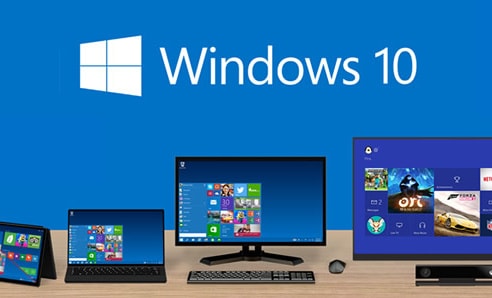
chẳng những thế, Đó là khi bạn “phó mặt” mọi thứ cho phần mềm của bên thứ ba để can thiệp và điều chỉnh hệ thống, còn ví như bạn là một khách hàng tỷ mỉ và không tin vào sự tối ưu của những phần mềm dạng này, bài viết này sẽ gợi ý cho bạn những gì cần phải khiến cho để chóng vánh tăng tốc Windows 10 một phương pháp đơn thuần. nếu bạn quan hoài, mời tham khảo nội dung sau đây.
Tắt hiệu ứng trong
dù rằng rất được yêu thích nhưng giao diện và hiệu ứng trong chính là xuất xứ hàng đầu gây nên hiện trạng giảm hiệu suất hoạt động của Windows do tiêu dùng quá nhiều tài nguyên hệ thống để duy trì giao diện trong này. Và quờ quạng những bài viết hướng dẫn nâng cao tốc Windows đều với đề cập tới việc tắt hiệu ứng trong của Windows, trong Đó Windows 10 cũng không ngoại lệ.
Để vô hiệu hóa hiệu ứng và giao diện trong của Windows 10, bạn hãy mở vận dụng Settings lên và truy hỏi cập vào Personalization.
Tiếp theo bạn hãy nhấn vào đội ngũ tùy chỉnh Colors, sau ngừng thi côngĐây hãy mua tới tùy chọn Make Start, Taskbar and Action center transparent và gạt sang OFF để vô hiệu hóa.
ban may tinh de ban gia re
Tắt các hiệu ứng vận động
như vậy như các phiên bản Windows trước ngừng thi côngĐây, các hiệu ứng chuyển động cũng là cỗi nguồn gây chậm Windows. Để tắt các hiệu ứng này, bạn hãy nhấn phải chuột vào nút Start và chọn System.
Cửa sổ System xuất hiện, bạn hãy nhấn vào tùy chọn Advanced system settings bên trái của sổ.
Hộp thoại System Properties xuất hiện, bạn hãy nhấn vào tab Advanced và nhấn vào nút tùy chọn Settings ở lực lượng tùy chỉnh Performance.
lúc chậm tiến độ hộp thoại Performance Options xuất hiện, bạn hãy đánh dấu vào tùy chọn Adjust for best performance hoặc đơn giản là bỏ đánh dấu ở gần như các tùy chọn trong phần Custom.
chung cục bạn hãy nhấn Apply > OK để lưu lại và khởi động lại Windows là xong.
Tắt các tiến trình phát động cộng Windows
Đây cũng là một trong những nguồn gốc chính của việc kéo dài thời gian phát động Windows 10. đơn thuần, bạn chỉ việc nhấn phải chuột vào Taskbar và chọn Task Manager.
Hộp thoại Task Manager xuất hiện, bạn hãy nhấn vào tab Startup. Sau chậm tiến độ tiến hành nhấn chọn các tiến trình ko mong muốn và chọn Disable
Khởi chạy tính năng tậu và sửa lỗi toàn hệ thống
Đây cũng là 1 “mẹo vặt” hơi hay dùng để giải quyết lỗi 100% Disk và điều khích là nó cũng có tác dụng giúp nâng cao tốc hệ quản lý. Để tiêu dùng, bạn hãy nhấn phải chuột vào nút Start và chọn Control Panel.
Trong chọn Control Panel, bạn hãy tìm tới System and Security.
Sau chậm tiến độ bạn hãy truy cập vào Troubleshoot common computer problems.
Tiếp theo bạn hãy nhấn vào tùy chọn Run maintenance tasks và làm cho theo hướng dẫn.
Điều chỉnh lại thời kì boot
Đây cũng là thủ thuật giúp nâng cao tốc Windows 10, cụ thể ở đây là thời gian khởi động vào menu boot. Theo mặc định, Windows 10 sẽ có thiết lập thời kì phát động từ menu boot là 30 giây. Nhưng phải thích, bạn mang thể điều chỉnh lại thời kì này nhỏ hơn bằng phương pháp truy vấn cập vào Control Panel > System > Advanced system settings. Cửa sổ System Properties xuất hiện, bạn hãy nhấn vào tùy chọn Settings ở hàng ngũ tùy chỉnh Startup and Recovery của tab Advanced.
Hộp thoại Startup and Recovery xuất hiện, bạn hãy tiến hành điều chỉnh tham số thời gian ở chiếc Time to display list of operating systems theo ý muốn.
rốt cuộc, hãy nhấn OK rồi phát động lại Windows để kiểm tra kết quả.
ban may tinh de ban gia re chất lượng cao





 biện pháp xử lý lúc win10 chậy chậm


 Dạng hẹp


