Dịch vụ
sua may tinh hcm: số bạn có thể gặp sự cố với ổ SSD của mình, nó bị đóng băng ngẫu nhiên trong 5 đến 10 giây và sau đó hệ thống của bạn sẽ phản hồi lại. Điều này đang xảy ra với nhiều người bạn của tôi. do vậy, trong bài viết này, tôi sẽ san sẻ một mẹo nhanh về cách bạn có thể khắc phục vấn đề này.
 chỉ dẫn khắc phục tình trạng đóng băng SSD Kingston
Trước khi đi vào các giải pháp tiếp theo, điều đầu tiên bạn cần làm là thẩm tra xem bạn đã thay đổi IDE cấu hình SATA thành ACHI từ BIOS hệ thống của bạn chưa. Ngay khi bạn khởi động máy tính, hãy nhấn F9, F10 hoặc F12 dựa trên hướng dẫn của nhà sinh sản máy tính để vào cài đặt BIOS.
Sau khi hoàn tất, hãy lưu cài đặt BIOS của bạn và phát động lại máy tính của bạn.
Bạn cũng cần thêm quản lý năng lượng Liên kết AHCI trong các tùy chọn nguồn của mình. Điều này có thể được thực hiện bằng hai phương pháp. Dấu nhắc lệnh và biên tập viên đăng ký.
Để thêm quản lý năng lượng kết liên AHCI, hãy mở dấu nhắc lệnh bằng quyền nâng cao.
Để thêm, chạy lệnh sau.
powercfg-phân phối SUB_DISK 0b2d69d7-a2a1-449c-9680-f91c70521c60 -ATTRIB_HIDE
Để loại bỏ tùy chọn này (không bức), bạn có thể sử dụng lệnh bên dưới.
powercfg-phân phối SUB_DISK 0b2d69d7-a2a1-449c-9680-f91c70521c60 + ATTRIB_HIDE
Sau khi thêm, bạn có thể đóng dấu nhắc lệnh.
Tùy chọn thứ hai là thêm AHCI Link Power Management bằng trình chỉnh sửa sổ đăng ký.
Mở trình soạn thảo sổ đăng ký, nhấp vào menu bắt đầu và bắt đầu nhập trình soạn thảo sổ đăng ký và chạy nó dưới dạng Chạy với nhân cách quản trị viên.
giờ điều hướng đến tùy chọn sau
HKEY_LOCAL_MACHINE \ HỆ THỐNG \ ngày nay
Nhấp đúp chuột vào tùy chọn Thuộc tính và nhập giá trị 2 để bật và kích hoạt tùy chọn này.
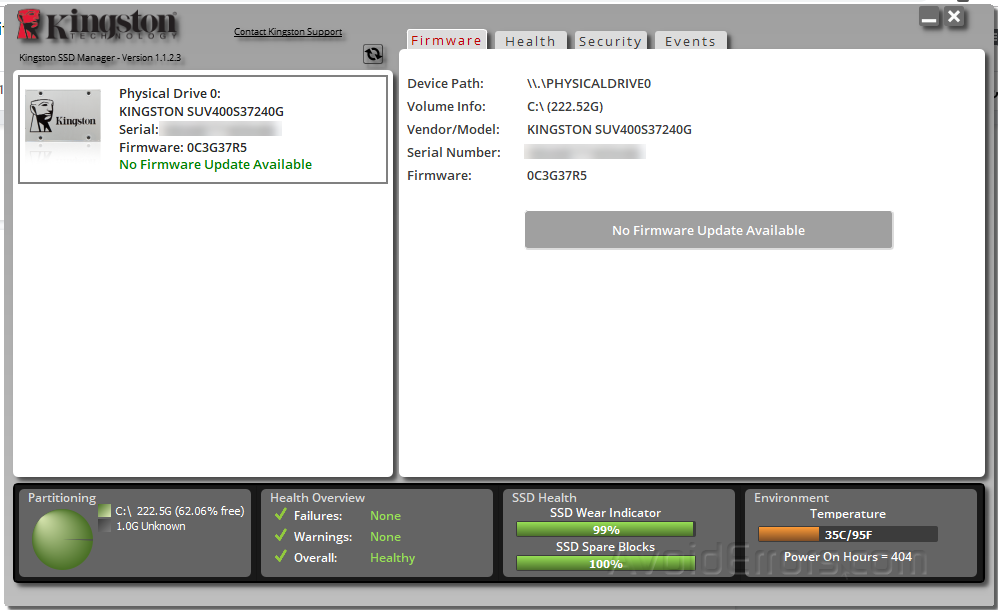
Sau khi hoàn tất, bạn cần soát xem SSD đã cài đặt của bạn có bản cập nhật firmware hay không. Tôi đang sử dụng SSD Kingston nên tôi cần tải xuống Kingston SSD Manager.
Nếu bạn cũng đang sử dụng SSD Kingston, tải xuống Trình quản lý SSD.
Sau khi tải về , bạn có thể cài đặt nó. Sau khi cài đặt, nhấp đúp chuột để mở vận dụng. Nó sẽ phát hiện ổ cứng của bạn và thẩm tra xem có bản cập nhật firmware nào không.
Nếu có bất kỳ bản cập nhật firmware nào, bạn cần đặt ổ cứng của mình làm ổ cứng thứ cấp hoặc kết nối nó với bất kỳ caddy ổ cứng ngoài nào để nâng cấp firmware.
Khi phần sụn được nâng cấp, bạn có thể cắm lại vào máy tính và máy tính của bạn sẽ chạy trơn tru.
Không còn đóng băng nữa. Tôi có phần sụn của tôi đã được cập nhật.


 Hướng Dẫn khắc phục Lỗi Ổ SSD Kingston bị đóng băng


 Dạng Threaded


